





Blog
Insights & updates from our experts


Resolve issues quickly with an AI-powered system that automates ticketing.

Resolve issues quickly with an AI-powered system that automates ticketing.

Resolve issues quickly with an AI-powered system that automates ticketing.

Resolve issues quickly with an AI-powered system that automates ticketing.
We're here to help

The integration with Atlassian Jira using the Xurrent Integration Service is

The integration with Atlassian Jira using the Xurrent Integration Service is

The integration with Atlassian Jira using the Xurrent Integration Service is

The integration with Atlassian Jira using the Xurrent Integration Service is

The integration with Atlassian Jira using the Xurrent Integration Service is

The integration with Atlassian Jira using the Xurrent Integration Service is

The integration with Atlassian Jira using the Xurrent Integration Service is

The integration with Atlassian Jira using the Xurrent Integration Service is
Resolve issues quickly with an AI-powered system that automates ticketing.
Resolve issues quickly with an AI-powered system that automates ticketing.
Resolve issues quickly with an AI-powered system that automates ticketing.
Resolve issues quickly with an AI-powered system that automates ticketing.

We are here to help 24/7

Connect with other Xurrent Users

Get insights and tips on how to get the most out of Xurrent

Apps, APIs, and updates

Xurrent service functionality

Eliminate manual tasks, optimize workflows, and deliver faster resolutions.
Learn how organizations have reduced downtime, improved 50% MTTA & MTTR, and cut costs with Xurrent IMR.
Discover Xurrent IMR's quick support, bidirectional integrations with Jira and Slack, and more cohesive incident response capabilities compared to Opsgenie.
Understand why users value Xurrent IMR for its intuitive interface, efficient incident alerting, customizable On-call schedules, and escalations.
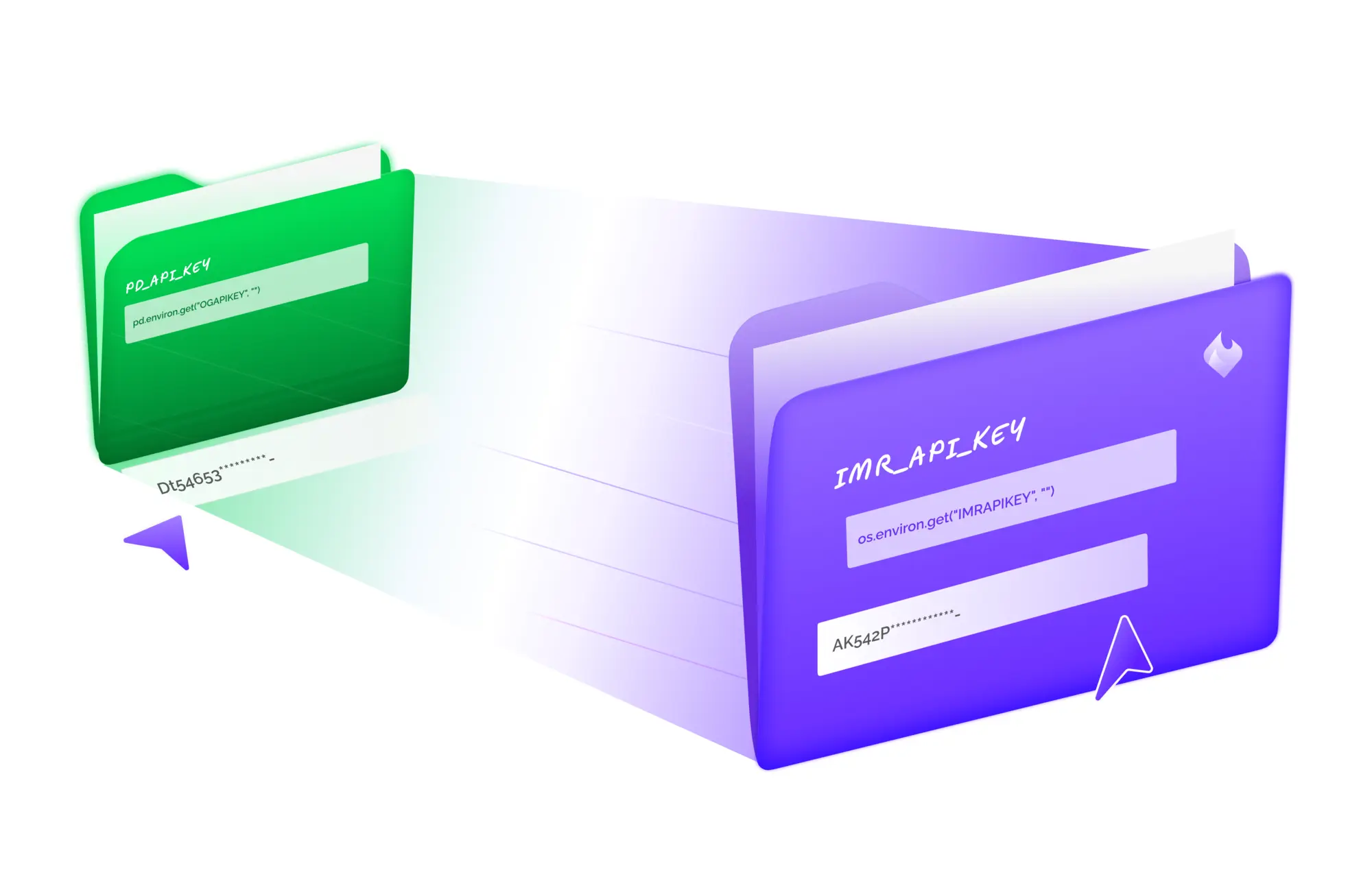
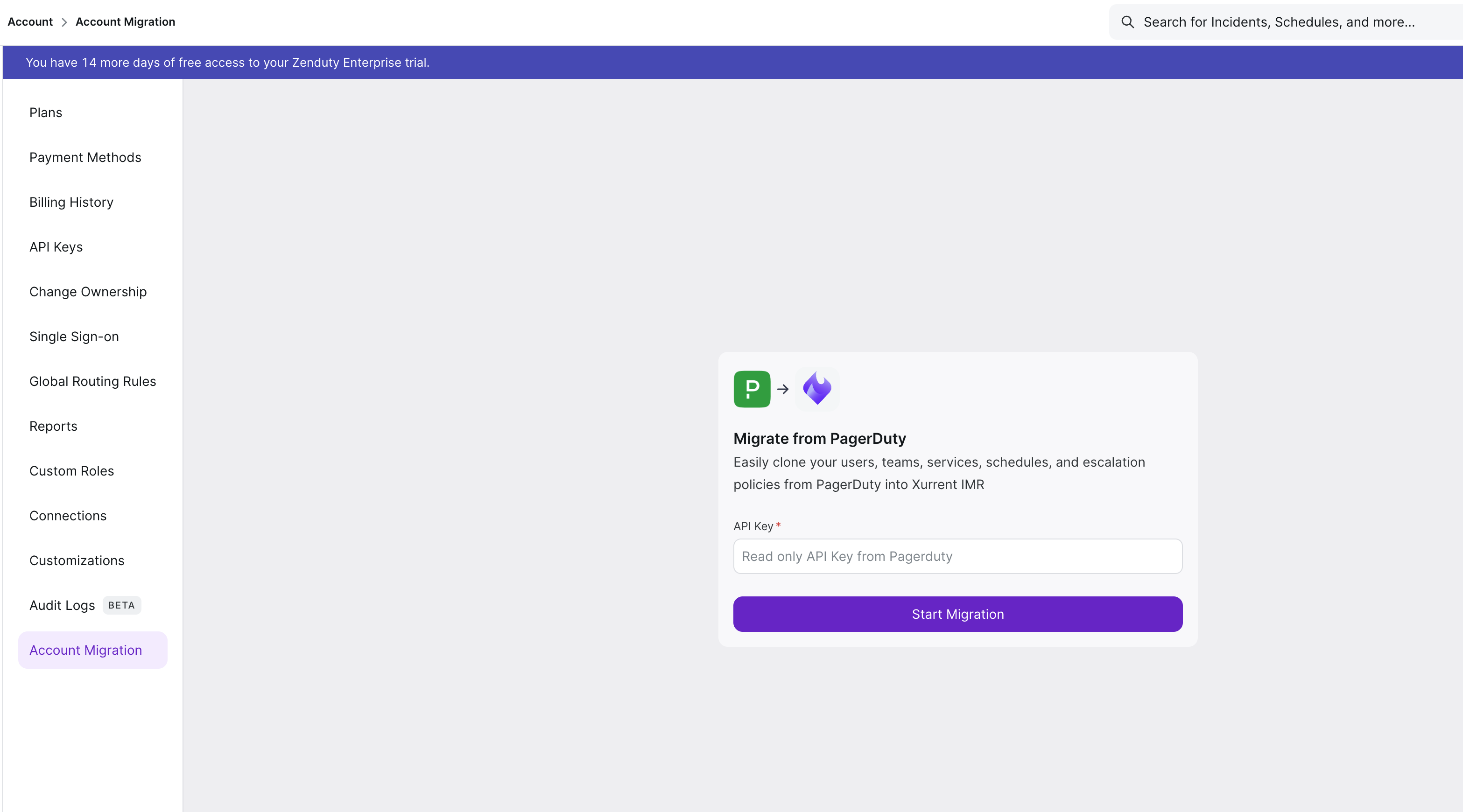
Der Wechsel der Tools kann sich wie eine große Aufgabe anfühlen. Deshalb haben wir ein Migrationstool entwickelt, das die Arbeit für Sie erledigt. Es ermöglicht Ihnen, Ihre bestehenden Teams, Zeitpläne und Richtlinien direkt aus PagerDuty in Xurrent IMR.
Das Beste daran ist, dass Sie die totale Kontrolle haben. Sie müssen nicht alles auf einmal bewegen. Wenn Sie Xurrent IMR nur testen, können Sie wählen, ob Sie nur ein bestimmtes Team oder einen einzelnen Zeitplan importieren möchten, um zu sehen, wie es funktioniert.
Hier erfahren Sie, wie Sie das erledigen können.
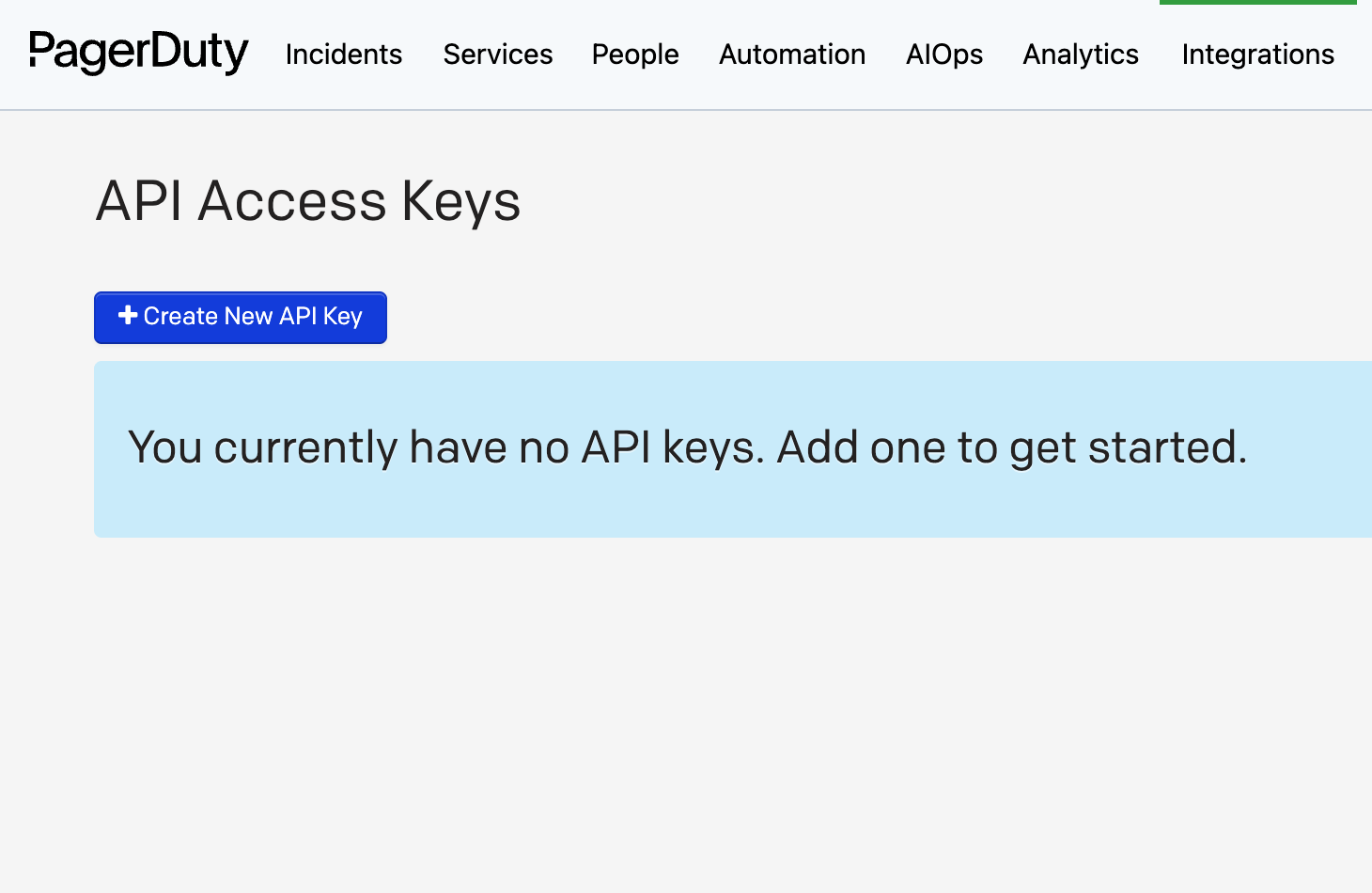
Zuerst müssen Sie Xurrent IMR die Erlaubnis geben, Ihr aktuelles Setup zu lesen. Dazu erstellen Sie einen einfachen Schlüssel in PagerDuty.
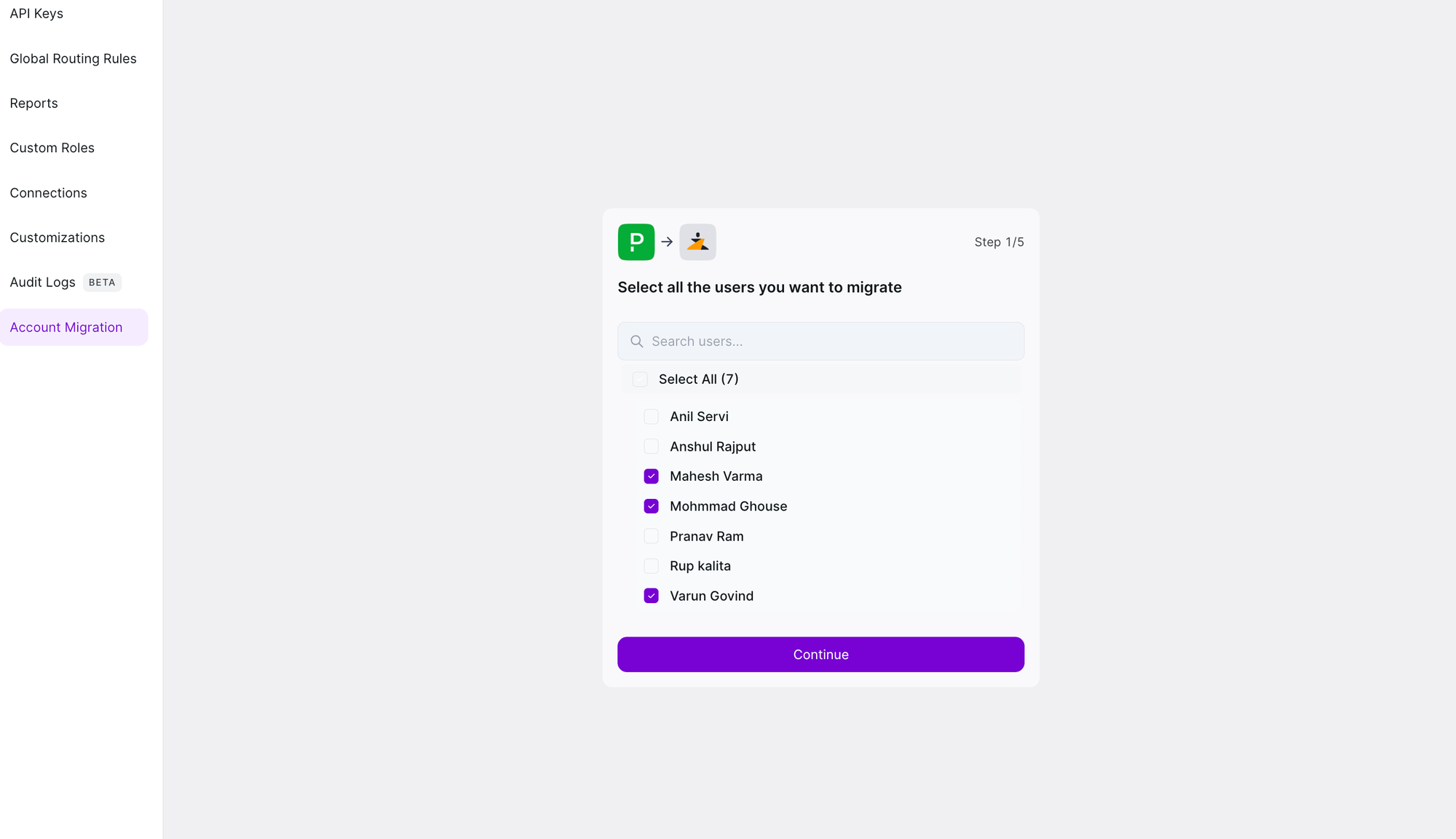
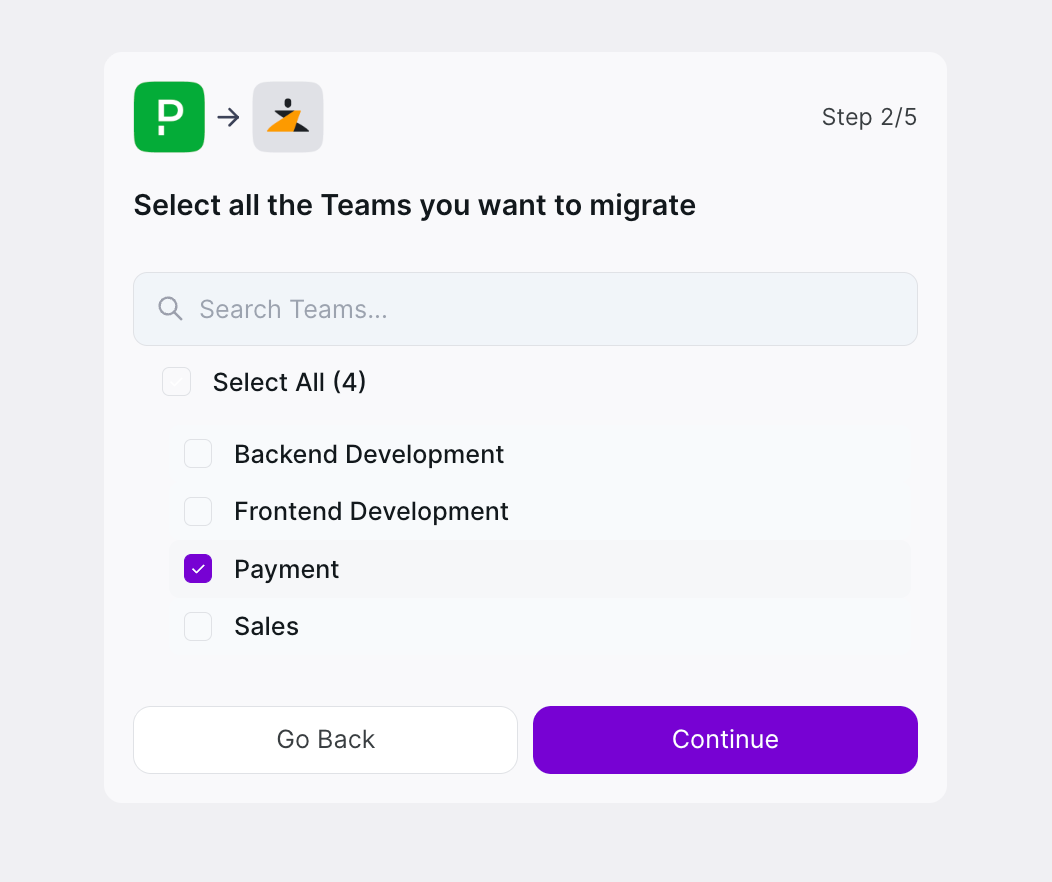
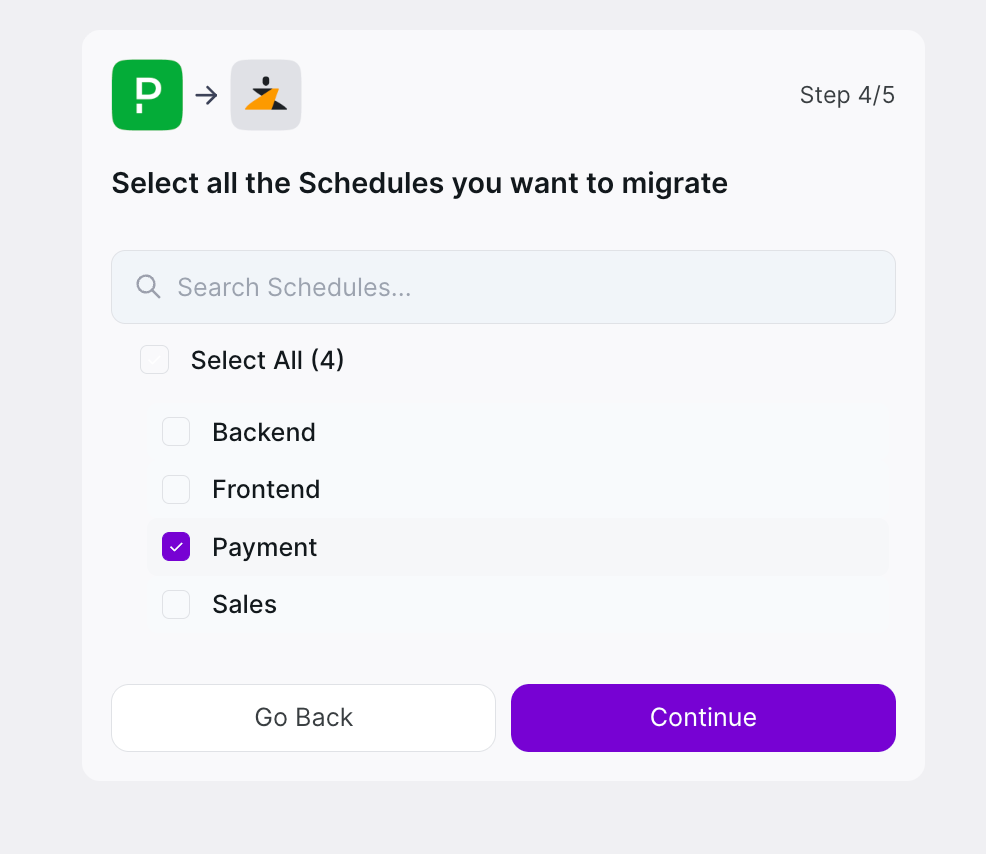
Sie haben wahrscheinlich viel Zeit damit verbracht, Ihre Bereitschaftsrotationen zu erstellen. Sie können diese genau so rüberbringen, wie sie sind. Egal, ob Sie komplexe Rotationen oder einfache Tagesschichten haben, wählen Sie einfach die aus, die Sie beibehalten möchten.
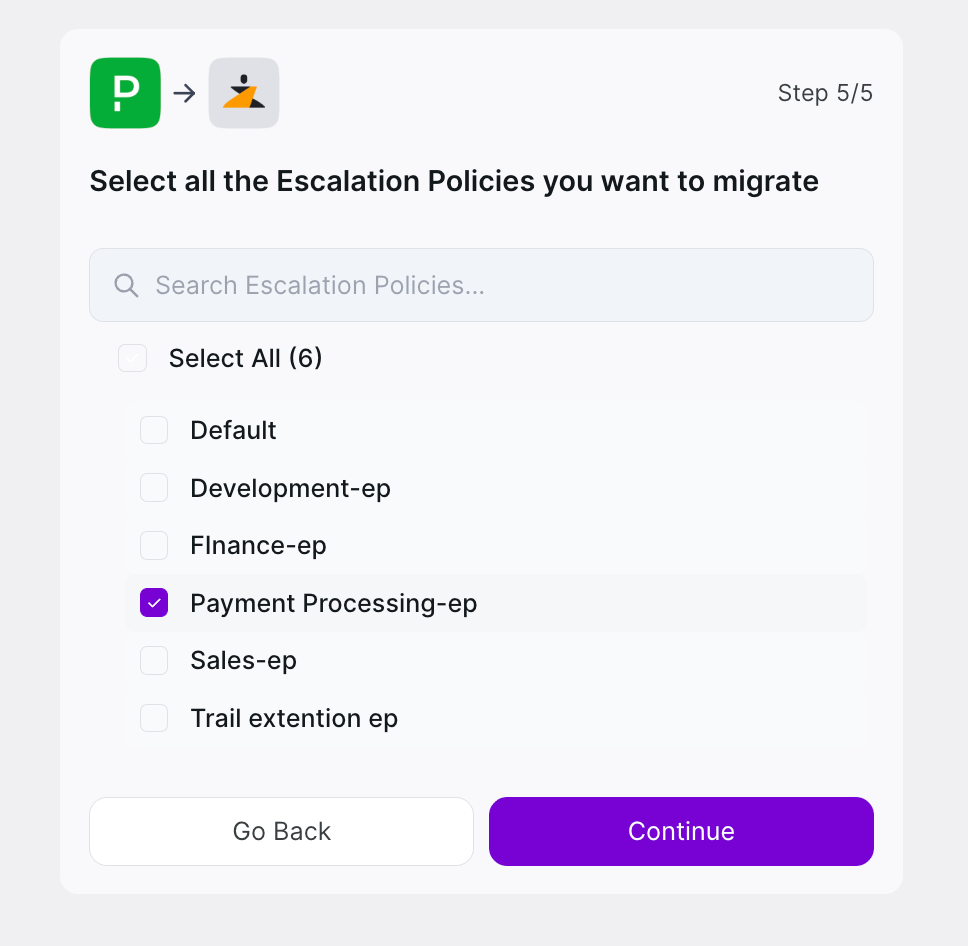
Wählen Sie abschließend Ihre Eskalationsrichtlinien aus. Diese verknüpfen Ihre Benutzer und Zeitpläne miteinander, sodass Benachrichtigungen an die richtigen Personen weitergeleitet werden.
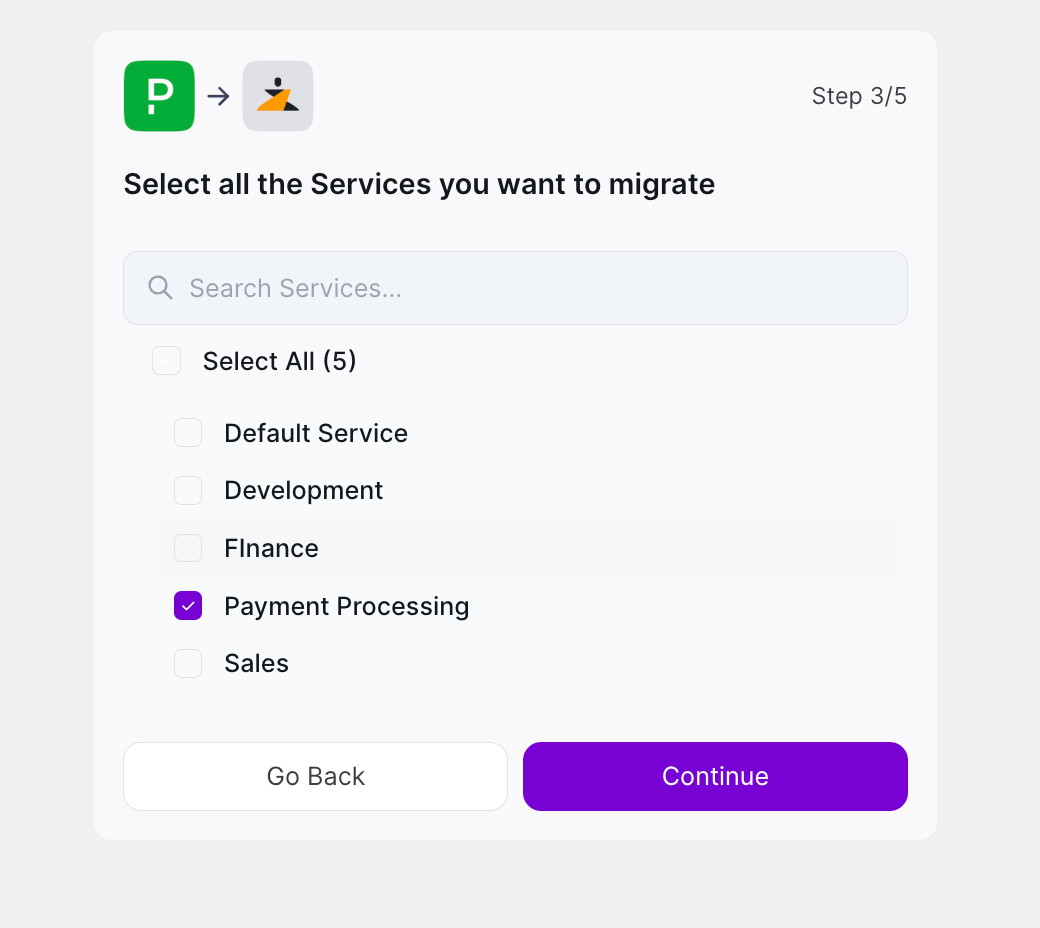
Sobald Sie den Vorgang gestartet haben, erhalten Sie eine Migrations-ID. Wenn die Migration abgeschlossen ist, sehen Sie ein detailliertes Protokoll über alles, was verschoben wurde.
Dieses Protokoll ist sehr hilfreich, wenn Sie auf Probleme stoßen. Sie können diese Protokolle einfach herunterladen und an unser Support-Team senden. Wir können uns genau ansehen, was passiert ist, und Ihnen helfen, alles zu reparieren, was nicht wie geplant verlaufen ist.
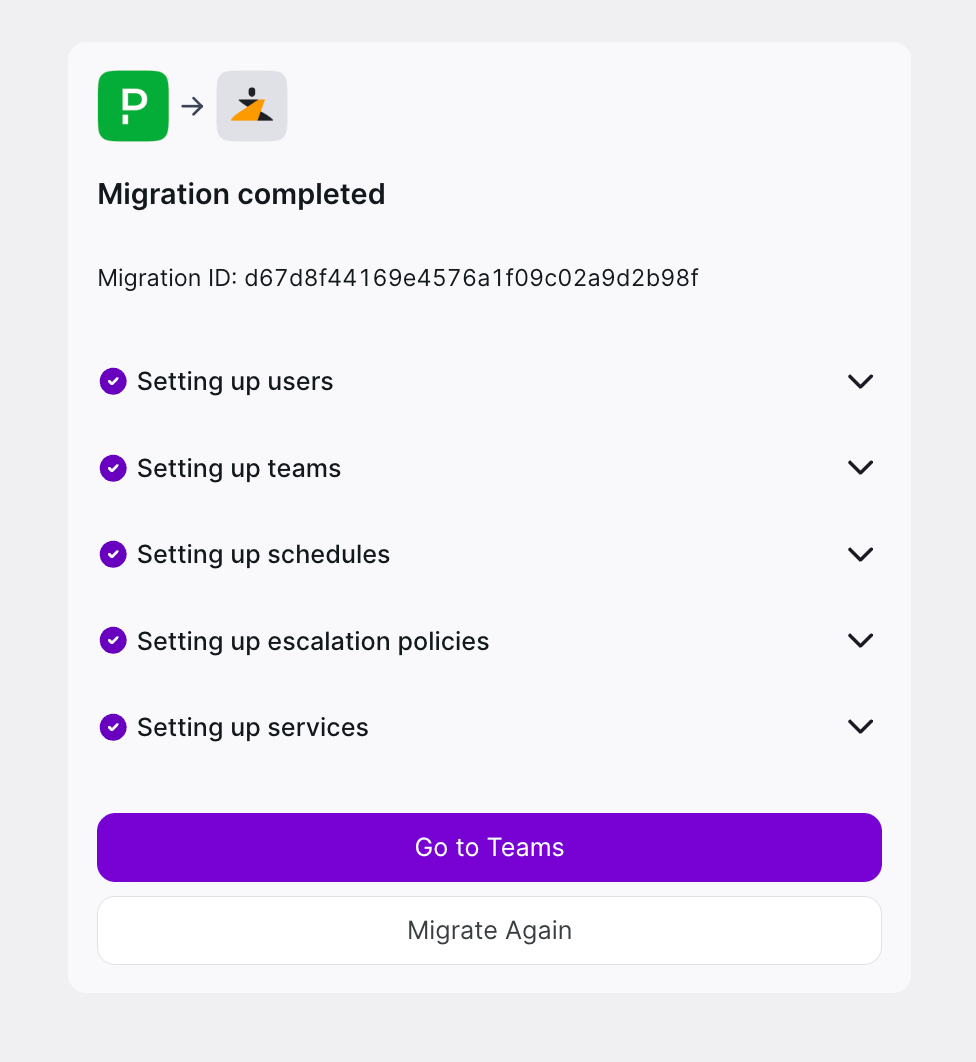
Das war's. Aktualisieren Sie Ihre Seite und Ihre Daten sind für Sie bereit.
Wir freuen uns riesig, dich an Bord zu haben! Wenn Sie an irgendeinem Punkt nicht weiterkommen oder einfach nur Hilfe beim Einrichten benötigen, wenden Sie sich bitte an uns. Du kannst stelle hier ein Support-Ticket auf, und unser Team wird Ihnen helfen, sich einzuleben.
Sie sind sich nicht sicher, wie Sie ein Ticket zusammenstellen sollen? In unserer Anleitung erfahren Sie, wie das geht genau hier.
Willkommen bei Xurrent IMR!

Log Monitoring: Your Essential Guide In today’s complex environments such as cloud-native technologies, containers, and microservices-based architectures, reliable log monitoring is crucial for keeping your systems secure and resilient. Co



.jpg)